Блог · Тренеру · Деньги и практика
Расписание персонального тренера: календарь, запись и переносы в SVX
В SVX появилось расписание тренера: неделя по часам на телефоне и компьютере, перенос перетаскиванием, просьбы клиентов о переносе и подписка в календарь телефона.
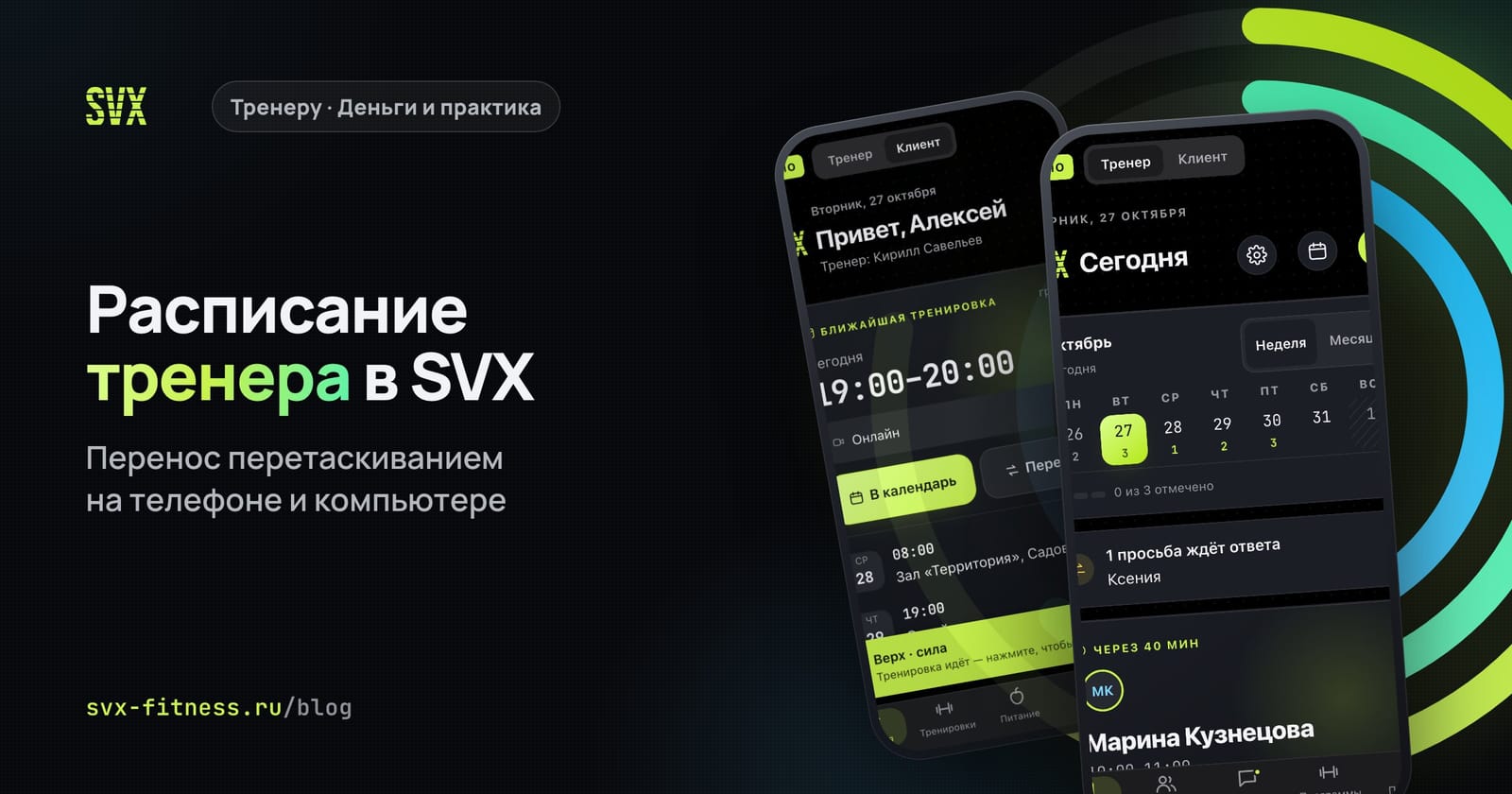
Расписание персонального тренера в SVX — это календарь на вкладке «Сегодня»: тренер видит день и неделю, переносит тренировки перетаскиванием, отмечает, кто пришёл, и отвечает на просьбы о переносе. Клиенты видят свои тренировки у себя в приложении и сами просят перенос, а в подписанном календаре телефона время обновляется без вашего участия.
Главное за минуту
- «Сегодня» стала первой вкладкой тренера: календарь недели или месяца с числом тренировок под каждым днём, ближайшая тренировка и план дня.
- Расписание работает и на телефоне, и на компьютере: на телефоне — день, два или три дня со свайпом, на компьютере — семь дней сеткой по часам.
- Тренировку переносят перетаскиванием, а ошибочный перенос отменяют одной кнопкой в подсказке.
- Клиент видит только свои тренировки и только свободное время тренера, просит перенос или предупреждает «не смогу», а решает тренер.
- Расписание можно подписать в календарь Apple, Google или любой другой: перенос в приложении попадает в календарь сам.
Расписание связано с ценой, пакетами и учётом оплат. Как всё это складывается в практику, описано в общем руководстве о том, как построить работу персонального тренера как бизнес.
Что тренер видит на вкладке «Сегодня»?
«Сегодня» — первая вкладка кабинета тренера и экран, с которого открывается приложение. Сверху — календарь недели или месяца, и под каждым днём стоит число тренировок, поэтому загрузку видно ещё до того, как вы открыли сам день.
Ниже — ближайшая тренировка: кто придёт, где и во сколько. Если тренировка выездная, приложение учитывает время на дорогу и подсказывает, когда выезжать. Дальше идёт план дня: у каждой тренировки, которая уже началась, можно поставить отметку «Пришёл», «Не пришёл» или «Отменил». Список клиентов остался на соседней вкладке «Клиенты».
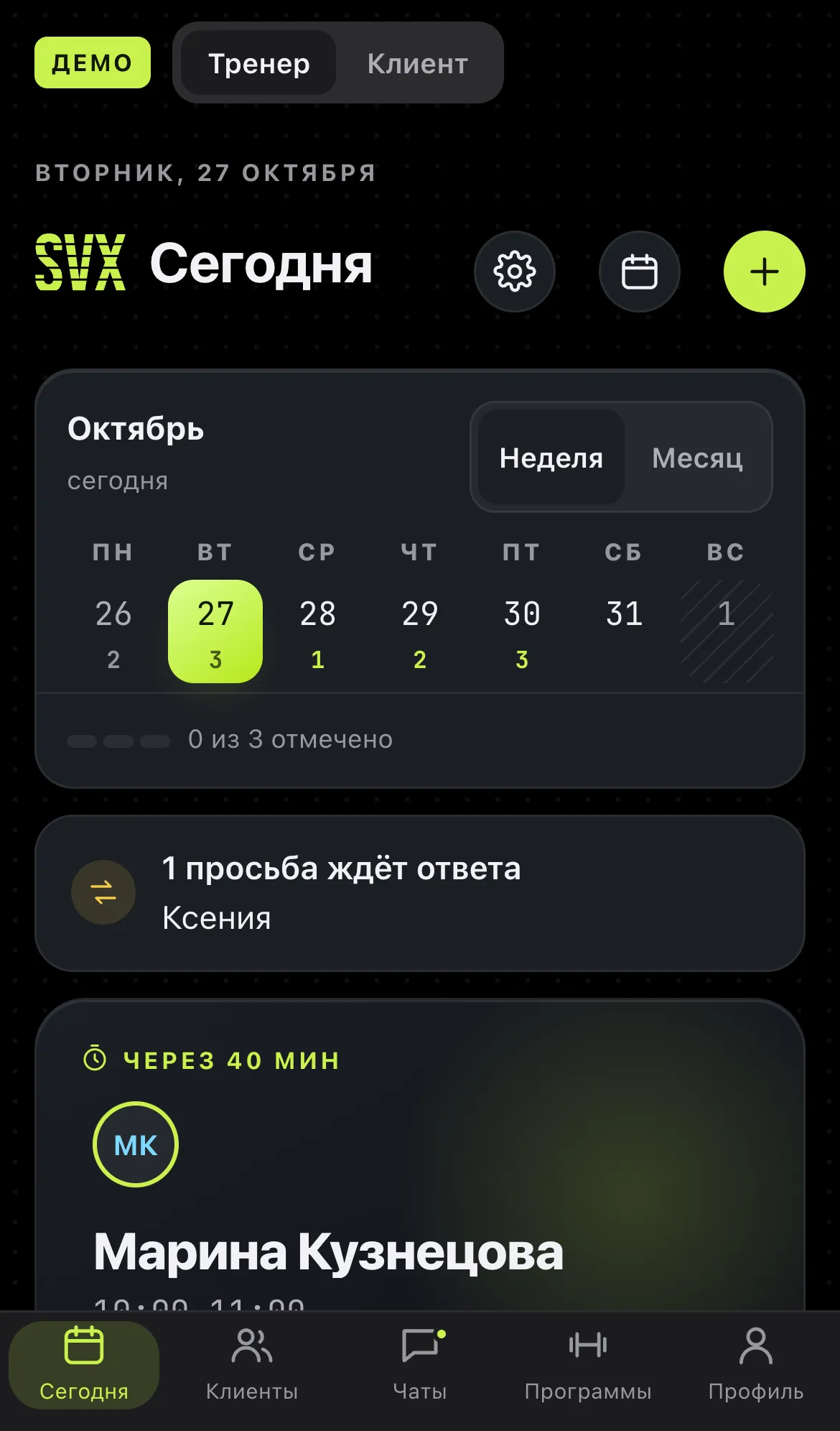
Если клиент попросил перенос, на «Сегодня» появляется карточка «Ждут ответа». Отвечать на просьбу можно сразу оттуда, не открывая чат.
Как выглядит расписание на телефоне и на компьютере?
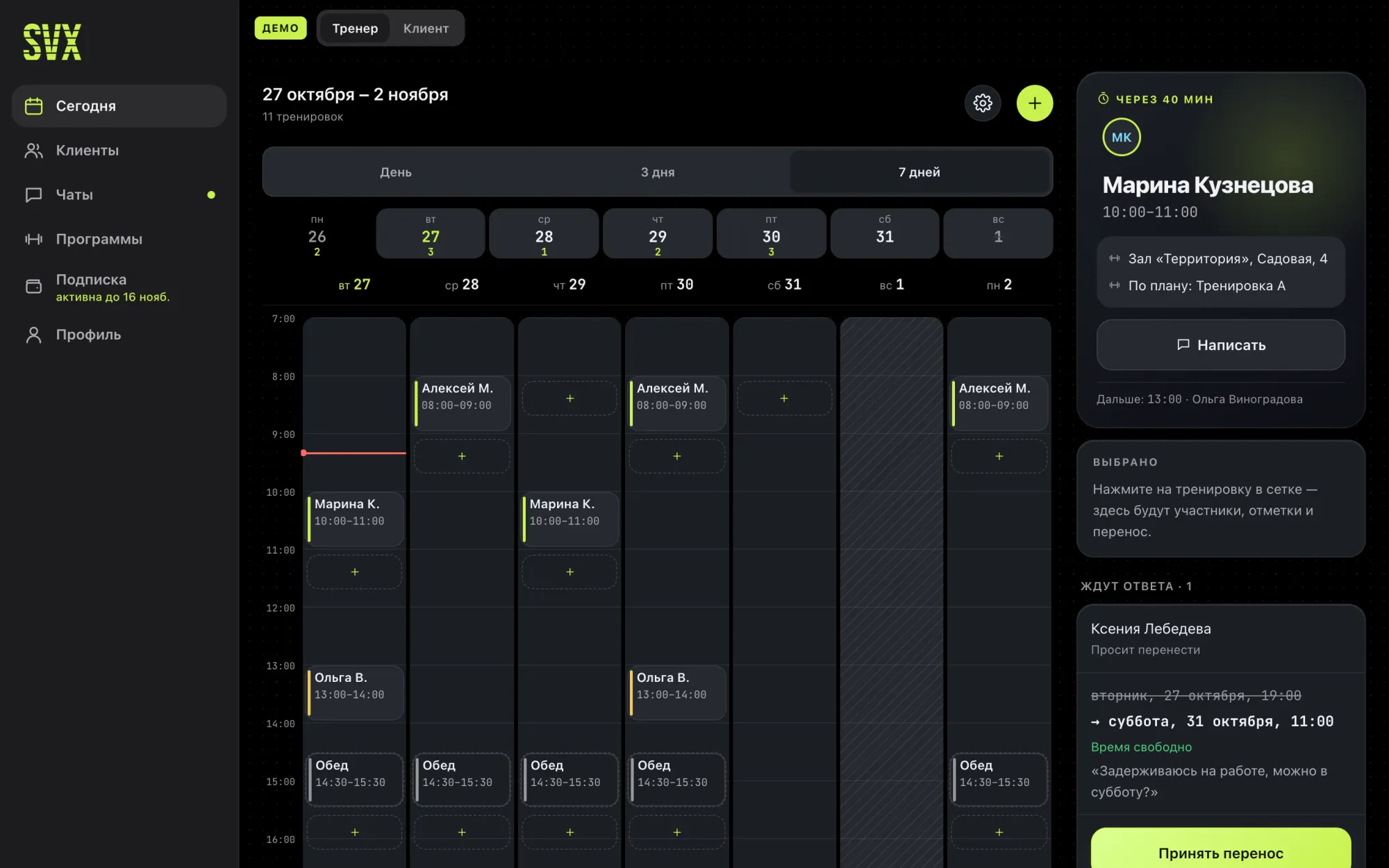
Расписание одно и то же на обоих устройствах, меняется только раскладка. На телефоне вид по часам показывает один день, два или три, и дни листаются свайпом вбок. На компьютере с широким экраном «Сегодня» сразу показывает семь дней сеткой по часам, как в Google или Apple Календаре.
Справа от сетки на компьютере — колонка с тремя блоками: ближайшая тренировка, выбранная в сетке запись с участниками и отметками и просьбы клиентов, которые ждут ответа. Так с ноутбука удобно планировать неделю целиком, а с телефона — проверить день между тренировками.
| Действие | Телефон | Компьютер |
|---|---|---|
| Вид по часам | день, 2 дня или 3 дня, свайп вбок | семь дней сеткой |
| Перенести тренировку | удержать пальцем и тащить | тащить мышью |
| Новая запись на время | долгое нажатие на пустое место | клик или протяжка по пустому месту |
| Подробности тренировки | шторка снизу | колонка справа |
Как перенести тренировку в расписании?
Перенос — это одно движение: возьмите тренировку и отпустите на новом времени. На телефоне её нужно удержать пальцем, пока блок не приподнимется, на компьютере — просто потянуть мышью. Время на блоке меняется прямо во время движения с шагом 15 минут, а тащить можно и в соседний день.
После переноса внизу появляется подсказка: кого и на когда перенесли и что клиент увидит новое время у себя. Если промахнулись днём или часом, нажмите в подсказке «Отменить», и тренировка вернётся на место. Если новое время уже занято, тренировка останется на месте, а подсказка назовёт, что там стоит. Если время выходит за рабочие часы или попадает на выходной, приложение спросит, переносить ли всё равно.
Перенести можно и без перетаскивания: откройте тренировку и нажмите «Перенести». Так удобнее, когда новое время на другой неделе.
Какие тренировки можно поставить в расписание?
В расписание можно поставить индивидуальные и групповые тренировки: в зале, онлайн и на выезде к клиенту. Каждую можно поставить один раз или постоянным слотом по дням недели — например, каждый вторник и четверг в 10:00.
| Что ставите | Как это работает |
|---|---|
| Индивидуальная тренировка | один клиент, разово или каждую неделю в выбранные дни |
| Группа | переносится вся или один участник; перенос касается этой тренировки или этой и всех следующих |
| Зал | место видно клиенту в его тренировке |
| Онлайн | к тренировке можно приложить ссылку на звонок |
| Выезд к клиенту | адрес и время на дорогу; приложение подсказывает, когда выезжать |
| Отработка пропуска | отдельная запись для клиента, который пропустил групповую тренировку |
| Буду занят | обед, своя тренировка, дорога: клиенты видят это время только как «занято» |
Группы берутся из раздела «Клиенты». Как их завести, рассказано в справке о том, как работать с группами клиентов. Отметка «Буду занят» нужна, чтобы клиент не попросил перенос на ваш обед; её название видите только вы.
Что видит клиент и как он просит перенос?
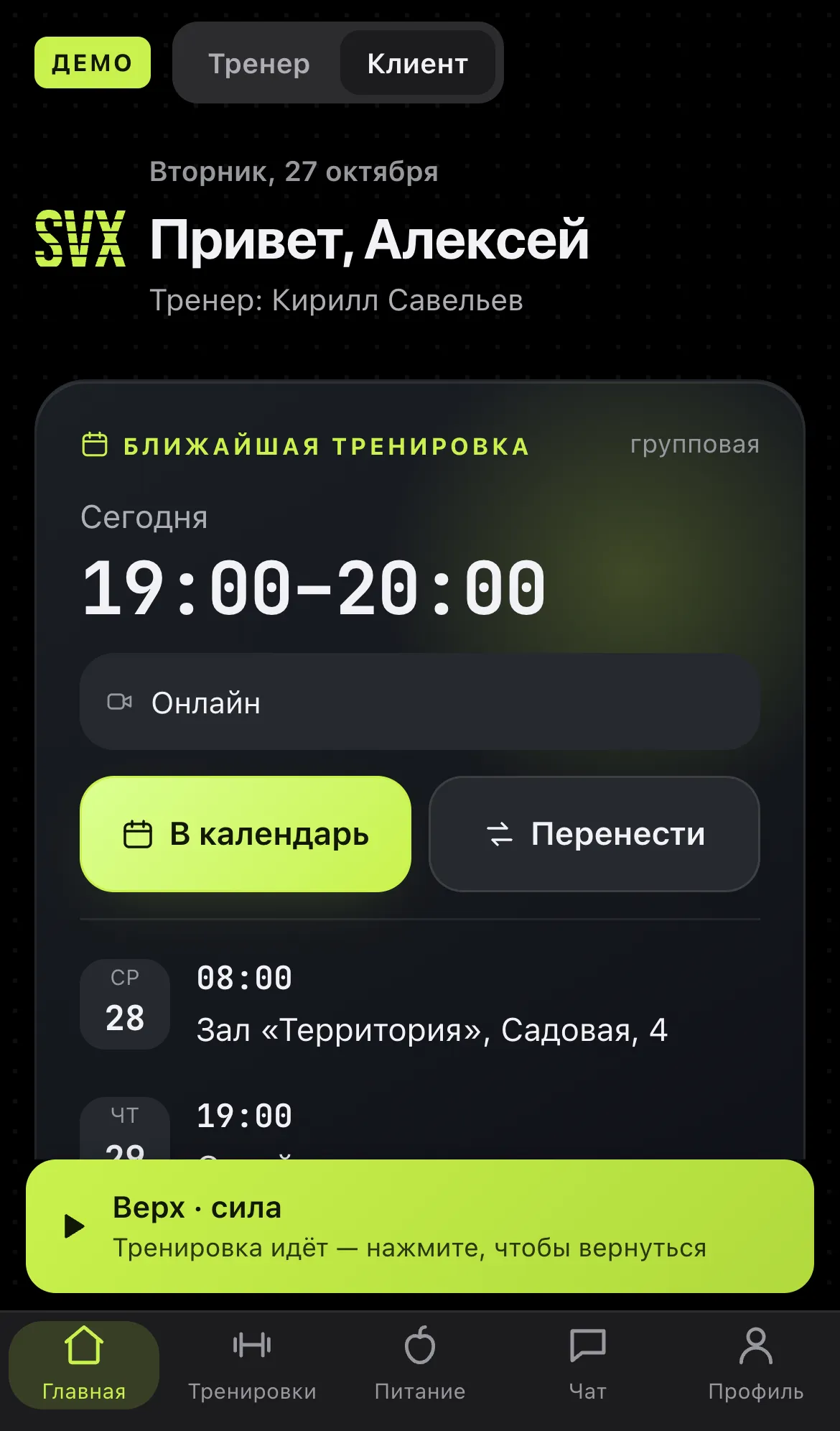
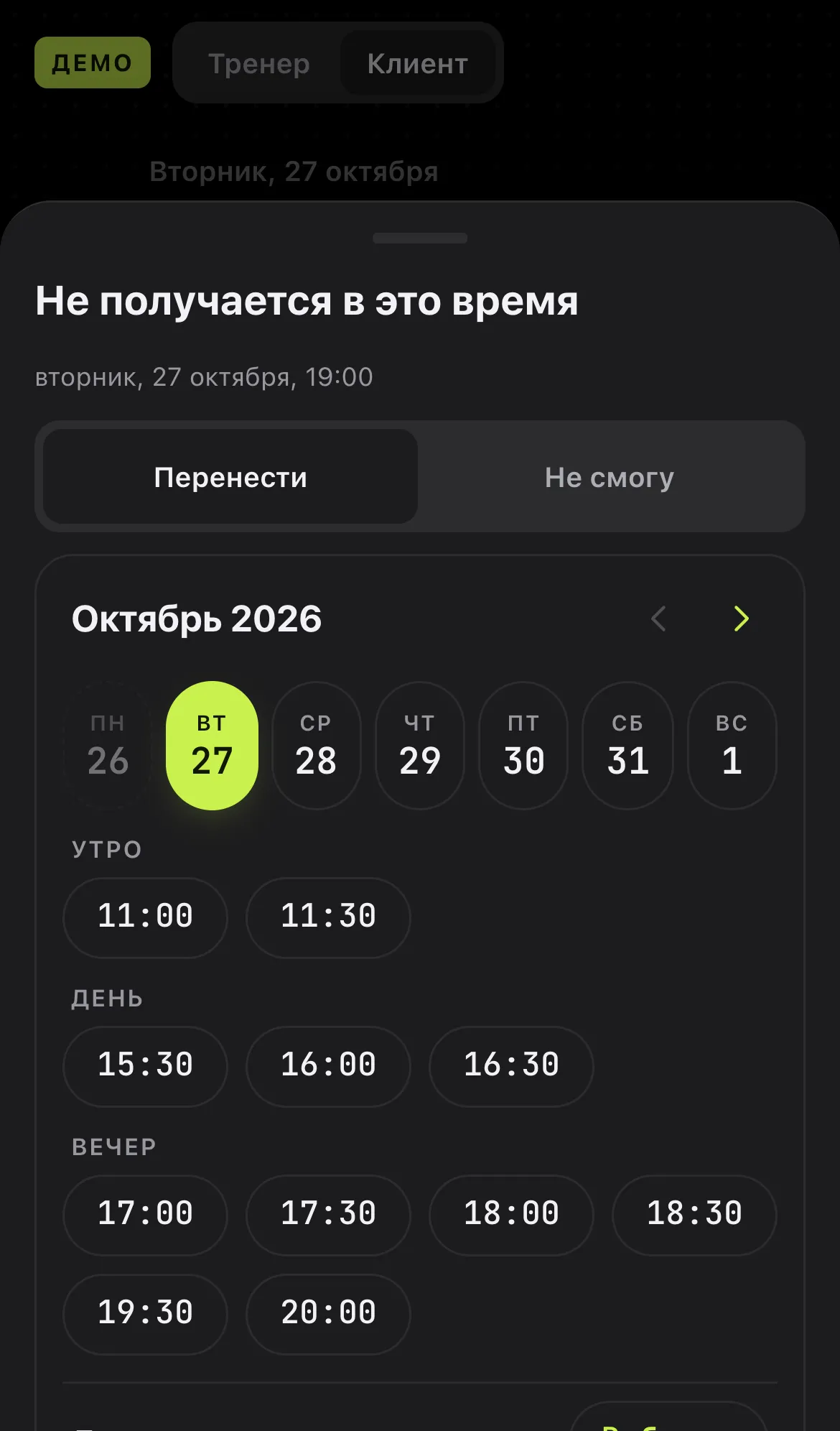
Клиент видит свои тренировки на главном экране: время, место или пометку «Онлайн». Если не получается прийти, он нажимает «Перенести» и в шторке выбирает, перенести тренировку или сообщить «Не смогу». Состава группы и ваших отметок клиент не видит нигде.
При переносе клиент видит только ваше свободное время, без имён и без того, чем занято остальное. Попросить время вне ваших рабочих часов он тоже может: просьба придёт с пометкой «Вне ваших рабочих часов», а решать вам. Пока вы не ответили, тренировка остаётся в прежнее время.
На просьбу вы отвечаете одним из трёх способов: «Принять перенос», «Отказать» или «Своё время», то есть предложить другое время. Клиенту достаточно одного касания, чтобы согласиться на ваше предложение. Уведомления приходят в обе стороны: вам — о просьбе клиента, клиенту — об ответе и о том, что тренировку перенесли или отменили.
Как заранее договориться с клиентом о переносах, чтобы такие просьбы были редкими, разобрано в статье о том, как устроить пакет персональных тренировок и абонемент. Сам пункт о переносах удобно закрепить в договоре тренера с клиентом.
Как настроить рабочие часы, выходные и позднюю отмену?
Всё это — в «Настройках расписания», значок шестерёнки на «Сегодня». Рабочие часы задаются общие и, если нужно, свои для каждого дня недели. Выходной или отпуск добавляется датами; если на эти дни уже стоят тренировки, приложение предложит отменить их сразу и уведомить клиентов.
Поздняя отмена — срок, который вы выбираете сами: «нет», 6, 12 или 24 часа. Когда вы ставите «Отменил» позже этого срока, приложение подсказывает отметку «Отменил поздно», а клиент видит правило, когда отменяет. Если клиент написал вовремя, а отметили вы позже, отметку можно поправить.
Чтобы клиенты знали правила до первой отмены, отправьте им короткую памятку. Генератор ниже собирает её по вашим настройкам.
Памятка клиенту о переносах
Срок поздней отмены поставьте тот же, что в «Настройках расписания»: его клиент видит, когда отменяет. Что бывает после поздней отмены, решаете вы, а приложение только ставит отметку. Генератор ничего не отправляет и не сохраняет.
Как синхронизировать расписание с календарём телефона?
На расписание можно подписаться из календаря телефона: Apple, Google или любого другого, который принимает подписку по ссылке. Это подписка в формате iCalendar, а не разовый файл, поэтому перенос в приложении сам попадает в календарь. Включается она в «Настройках расписания», раздел «Календарь телефона».
Как часто календарь забирает изменения, решает сам календарь. На Mac при подписке стоит выбрать автообновление «каждый час»: по умолчанию там стоит реже. Google обновляет подписку раз в несколько часов, и ускорить это нельзя, поэтому самое точное время всегда в приложении.
Клиент тоже может подписать свои тренировки в календарь кнопкой «В календарь», и перенос тренера поменяет время и там.
Как начать вести расписание в SVX
Расписание уже есть в кабинете тренера, отдельно включать его не нужно. Достаточно настроить рабочее время и поставить постоянных клиентов.
- Задайте рабочие часы«Сегодня» → шестерёнка «Настройки расписания»: рабочие часы, выходные и отпуск, срок поздней отмены.
- Поставьте постоянные слотыКнопка «+» → «Новая запись»: «Клиент» или «Группа», формат, место, переключатель «Каждую неделю» и дни недели → «Добавить тренировку».
- Отметьте, когда вы занятыВ той же форме — вкладка «Буду занят»: обед, своя тренировка, дорога. Клиенты увидят это время занятым.
- Подпишите календарь телефона«Настройки расписания» → «Календарь телефона» → «Подписаться».
- Отвечайте на просьбыКарточка «Ждут ответа» на «Сегодня»: «Принять перенос», «Отказать» или «Своё время».
Чтобы вести расписание, программы и отчёты клиентов в одном кабинете, зарегистрируйтесь как тренер. 14 дней бесплатно, до трёх клиентов, без карты; тариф на 15 клиентов — 990 ₽ в месяц, клиентам бесплатно. Посмотреть расписание заранее можно в демо.
Расписание — лишь одна часть практики. Про цену, пакеты, продажи и отзывы читайте в руководстве о бизнесе персонального тренера.
Частые вопросы
Можно ли вести расписание тренера с компьютера?
Да. На компьютере «Сегодня» показывает семь дней сеткой по часам, тренировки переносятся мышью, а новая запись ставится кликом или протяжкой по пустому месту. Справа — ближайшая тренировка, выбранная запись и просьбы клиентов.
Видит ли клиент других клиентов и состав группы?
Нет. Клиент видит только свои тренировки и свободное время тренера без имён. Время, когда вы заняты, он видит как «занято», без названий; состав группы и отметки «пришёл / не пришёл» ему не видны.
Как быстро перенос попадает в календарь телефона?
Это решает календарь. В приложении SVX время меняется сразу. Календарь на Mac обновит подписку раз в час, если выбрать это в его настройках, а Google — раз в несколько часов.
Связано ли расписание с оплатами клиентов?
Нет. Поздняя отмена в расписании — отметка, а не списание. Оплаты клиентов вы ведёте отдельно, в карточке клиента.
Может ли клиент попросить время вне моих рабочих часов?
Может: такая просьба придёт с пометкой «Вне ваших рабочих часов», и решать вам. В выходной клиент перенос не попросит.